NapCat / SnowLuma 桌面控制台
应用端 · 对接
0 / 6演示说明
应用已准备好,对接只写入演示数据
把一个应用实例接到协议 Bot
- 实例
- 详情
- 设置
- 对接
- 计划
- 确认
未开始
正在加载演示…
真实界面,可以动手试试。
演示数据 · 不会连接 QQNapCat / SnowLuma
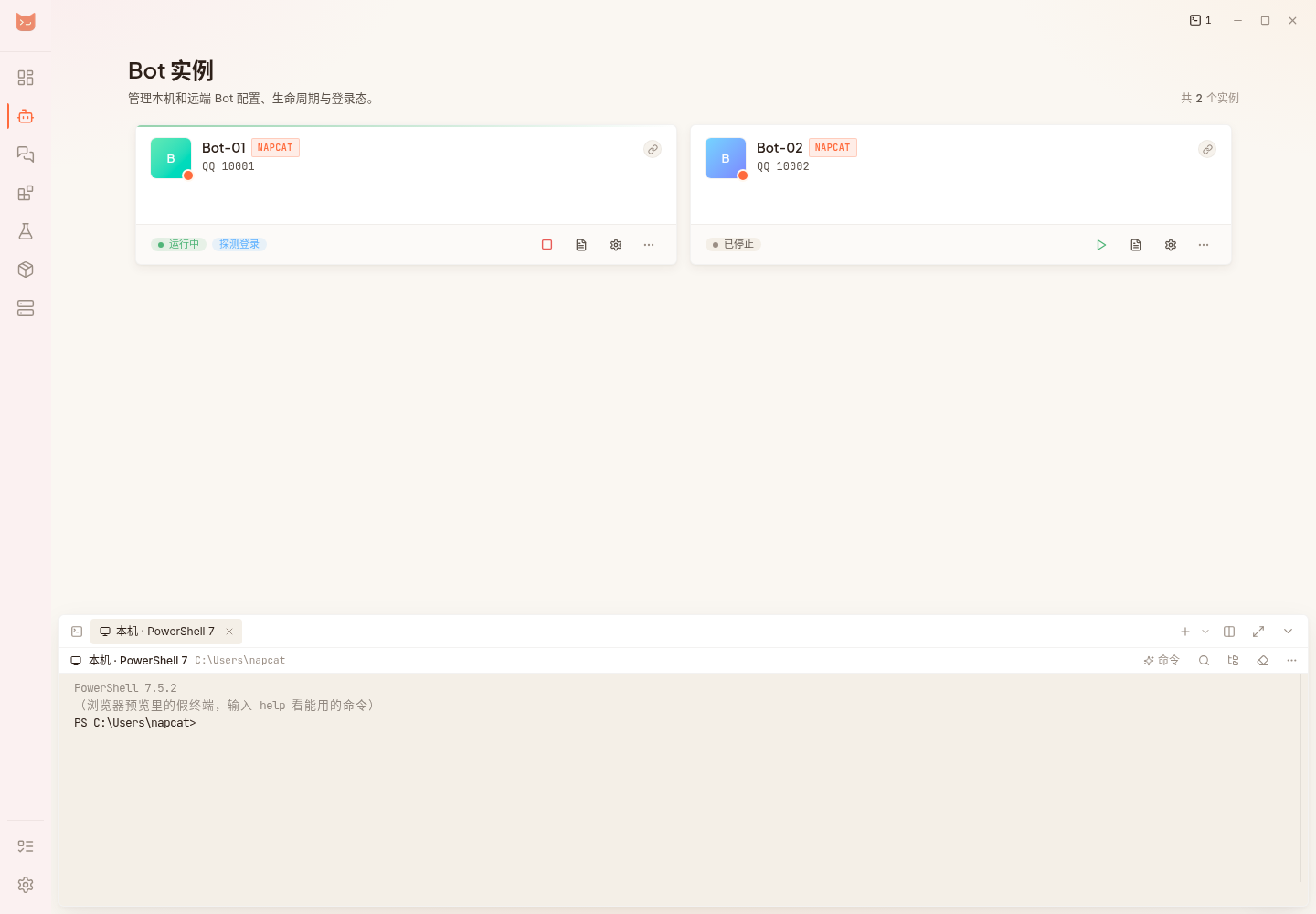
管理本机与远端 Bot
安装组件,管理 Bot 启停与登录,编辑连接并查看日志。
运行位置示意
本机 WindowsNapCat + SnowLuma
查看组件安装进度与 Bot 运行日志。启停 / 日志 / WebUI
安装与开始使用
首次运行需准备 QQ、运行时和协议端。
- 1安装 Desktop下载 Windows 安装包
- 2准备组件选择主机与协议端
- 3启动并登录创建 Bot,完成扫码
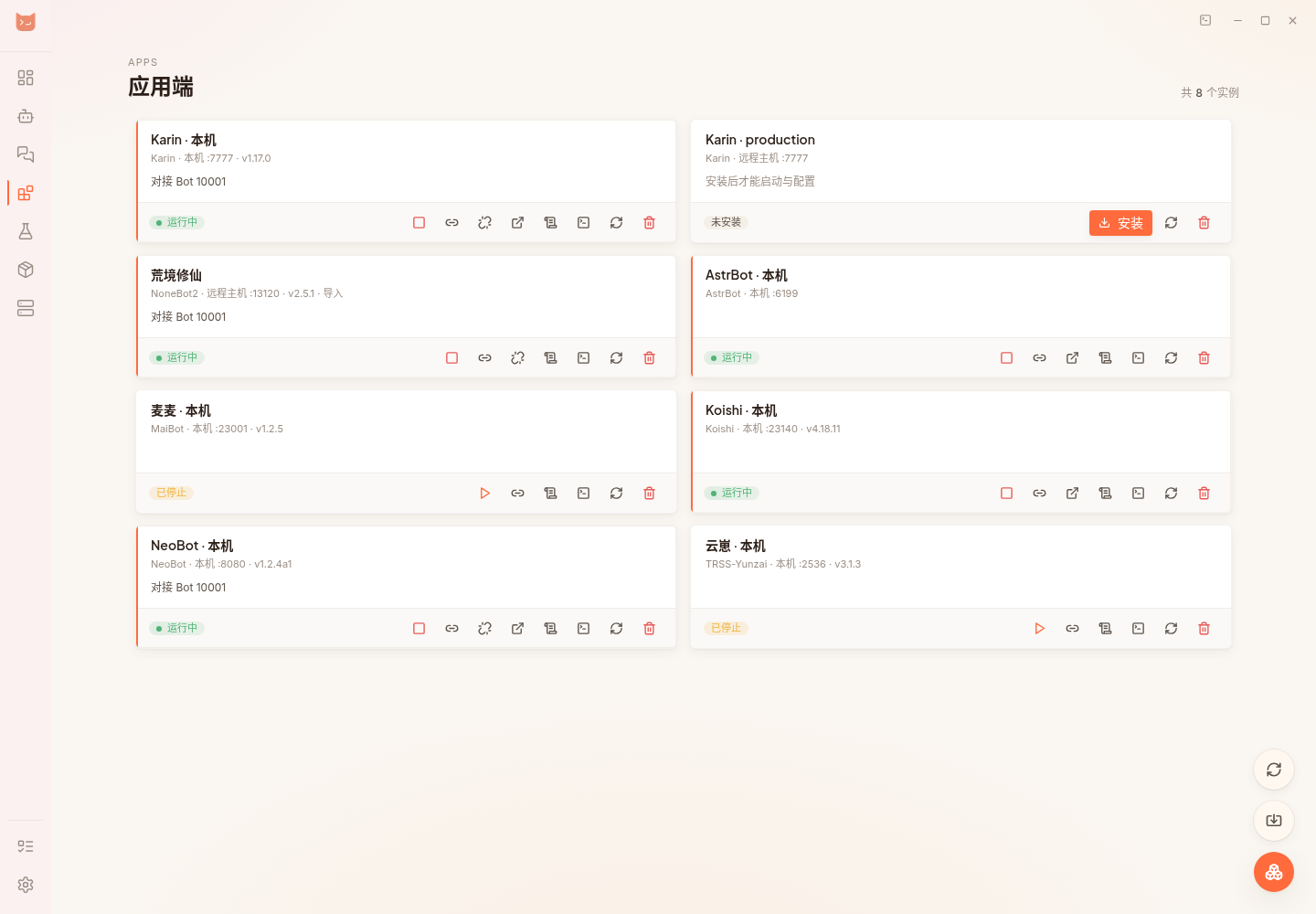
应用端管理
支持新建或导入实例,管理启停、日志、配置及 Bot 对接。
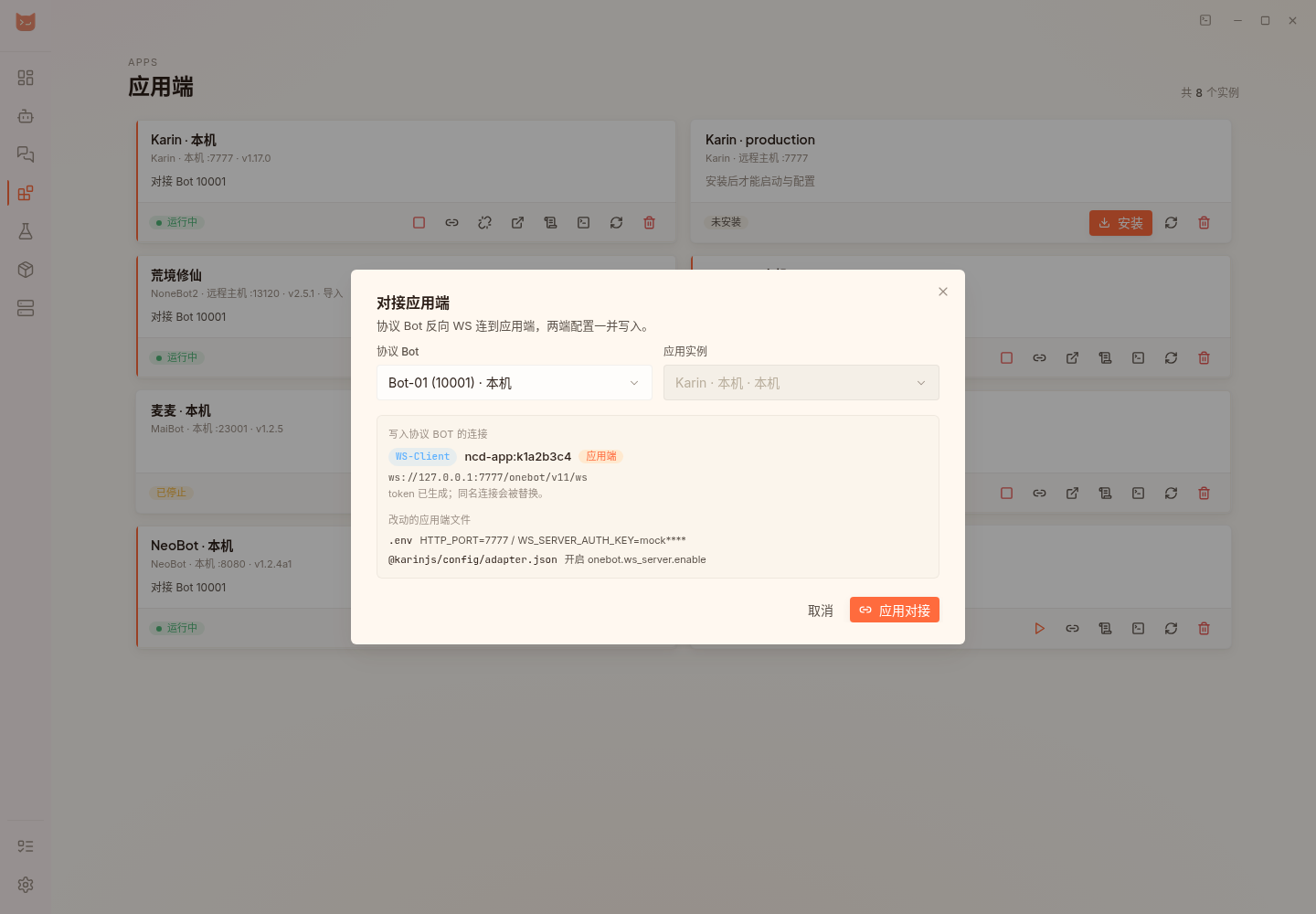
应用端 · 对接
0 / 6演示说明
应用已准备好,对接只写入演示数据
把一个应用实例接到协议 Bot
- 实例
- 详情
- 设置
- 对接
- 计划
- 确认
未开始
正在加载演示…
配置与插件管理
支持框架配置编辑、插件安装和 OneBot 对接。
- 编辑框架配置
- 安装与管理插件
- 对接 OneBot 连接
适配器与插件管理
可新建实例或导入已有项目,编辑连接配置。
- 管理适配器
- 浏览插件商店
- 编辑连接配置
模型、人格与知识库
编辑模型提供商、人格、知识库、会话和插件配置。
- 配置模型提供商与人格
- 管理知识库与会话
- 调整插件配置
配置与学习数据管理
可调整模型、提示词与学习数据,并通过试聊检查效果。
- 编辑框架与模型配置
- 管理提示词和学习数据
- 打开试聊
配置表单与插件树
按插件树查看与编辑配置,并管理连接。
- 编辑配置表单
- 查看与管理插件树
- 管理连接
实例管理与 OneBot 对接
创建或导入云崽实例,编辑框架配置与 Bot 连接。
- 管理应用实例
- 编辑框架配置
- 对接 OneBot 连接
模型配置与运行面板
配置模型、提示词、记忆和插件,查看运行状态与用量。
- 配置模型、提示词与记忆
- 管理插件
- 查看运行与用量面板
部分操作需要实例运行并连接 WebUI。一键对接暂不支持 Docker Bot。
准备环境
在组件页安装运行时与框架。
管理实例
新建实例,或导入已有项目。
连接 Bot
配置对接,查看连接和日志。
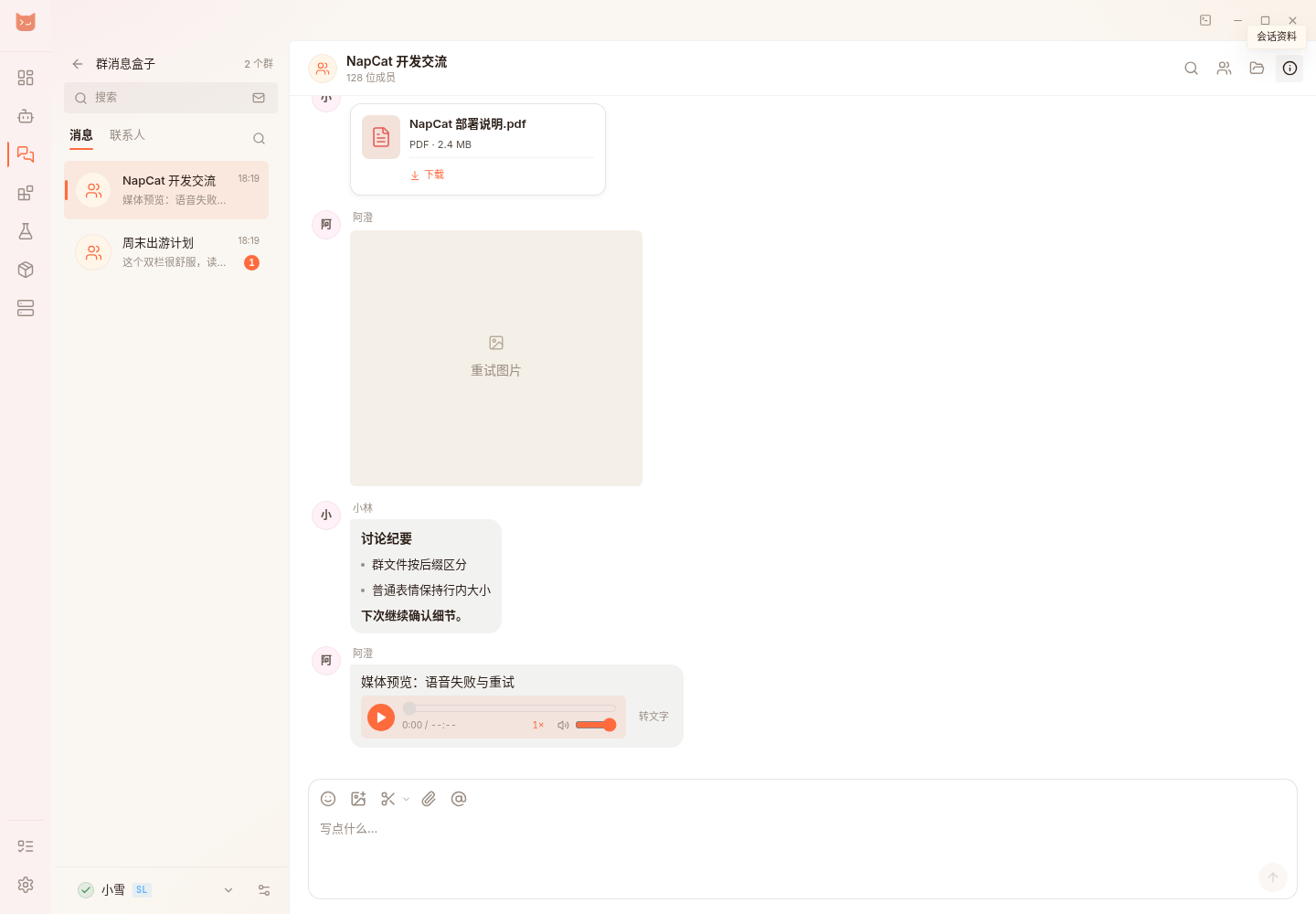
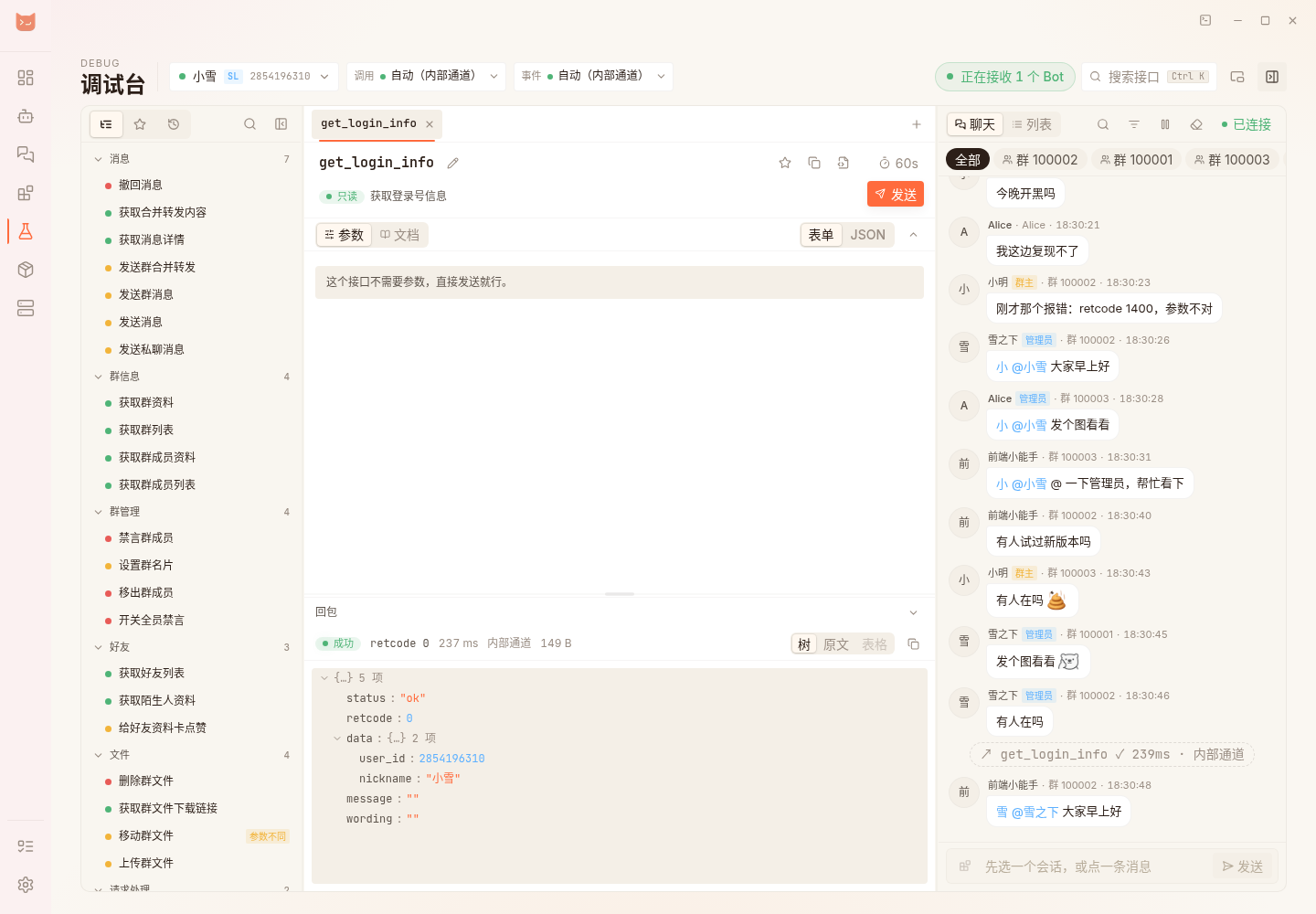
聊天与截图
按 Bot 账号管理私聊和群聊,支持媒体消息、群文件与原生截图。
支持好友分组、置顶、未读筛选和聊天记录搜索。消息可回复、@、撤回自己发送的内容,也可逐条或合并转发。
图片和文件可拖入或粘贴到输入框。查看图片、语音、视频、Markdown 与转发记录。群文件支持浏览、上传和下载;有相应权限时,也能管理文件与目录。
群文件管理依账号权限提供。支持框选、标注、撤销重做和双向滚动长截图。截图可加入聊天草稿,也可只复制或保存。
默认快捷键为 Ctrl + Alt + S,可修改。截图快捷键
Ctrl+Alt+S
聊天 · 消息操作
0 / 6演示说明
会话与消息为样例,不会发送到 QQ
回复一条演示消息,再搜索定位
- 账号
- 会话
- 引用
- 发送
- 搜索
- 定位
未开始
正在加载演示…
后台接收、头像托盘和消息提醒需按账号开启;群聊可单独设置免打扰。
远端监控
关掉 Desktop,远端也有人值守。安装并配置 ncd-watch 后,它会继续检查 Bot,并按配置发送掉线通知。
- 看清运行状态
- CPU、内存、磁盘和 Bot 指标,集中查看。
- 把值守留在远端
- 自动重启与通知策略保存在远端,管理窗口无需一直开着。

01 / 04
在 Desktop 中管理先在远端安装 ncd-watch,配置检查和通知策略。
NAPCATQQ DESKTOP / DOWNLOADWINDOWS x64 / OPEN SOURCE
客户端面向 Windows x64,支持 Windows 10 / 11 及 Windows Server 2016+。需要 WebView2;内嵌终端对系统版本另有要求,详见安装指南。
下载与安装 ↗可以通过 SSH 管理远端 Linux,支持原生运行与 Docker 部署。环境准备和登录步骤见远端指南。
远端使用指南 ↗远端 Bot 可以继续运行。安装并配置 ncd-watch 后,Desktop 退出后仍可监控远端并发送通知。
远端值守 ↗先查看用户指南与 Bot 日志。提交 Issue 时请附上版本、运行方式和复现步骤。
GitHub Issues ↗