
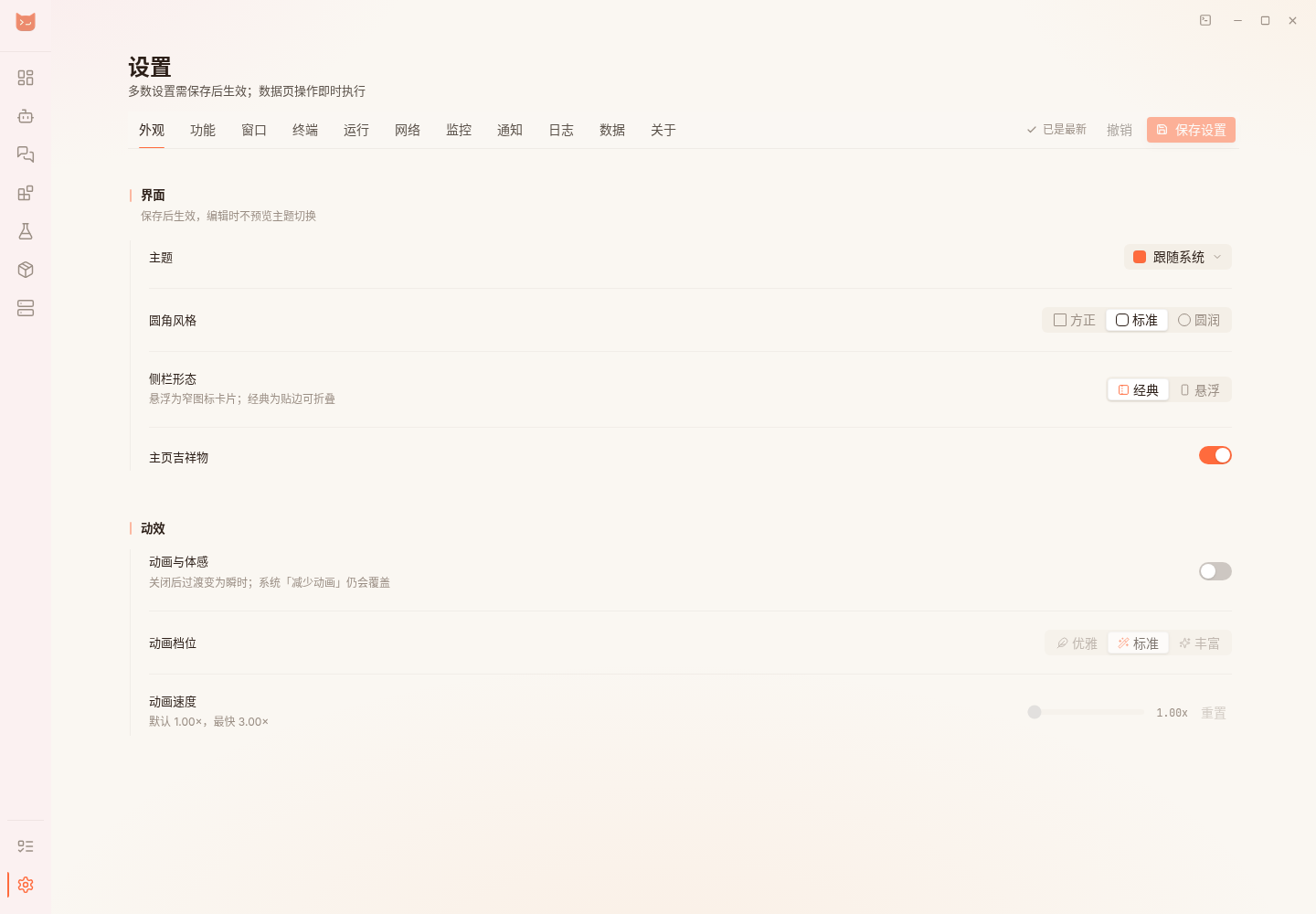
「设置」里分了外观、功能、窗口、终端、运行、网络、监控、通知、日志、数据和关于这几页。窗口比较窄的时候,标签栏可以左右滚动,后面的几页藏在右边。
改完要保存
大部分设置共用一份草稿。改了任何一项,右上角都会显示「未保存」,点「保存设置」才会真正写入;点「撤销」会放弃这些修改,回到上次保存时的样子。
- 打开要改的设置页,改一项。
- 右上角出现「未保存」。有校验错误的话,先按字段旁边的提示改好。
- 点「保存设置」,等成功提示出来,状态变成「已是最新」。
- 需要重启 Bot 或实例的设置,按页面说明重启,再确认效果。
有几处是例外:数据页的导入、导出、迁移和清理都是即时操作,终端的设置也是改了就存,它们都不走右上角那个保存按钮。
外观:主题与侧栏
- 在「外观 → 界面」点「主题」右边显示的当前主题名,从按主题族分组的卡片里挑一个。有明色、暗色,也有跟随系统的,往下滚还有更多。
- 选「圆角风格」和「侧栏形态」:悬浮是一列窄窄的图标卡片,经典是贴着窗口边缘、可以折叠的侧栏。
- 按喜好显示或者隐藏「主页吉祥物」。
- 保存后生效。编辑草稿的时候不会实时预览主题。
外观设置:主题与布局在保存后生效 · 演示数据
觉得动画太花哨,可以在「动画与体感」里关掉过渡效果,或者调整动画档位和速度。系统里的「减少动画」设置也会对它生效。顺带一提,文档站右上角的主题按钮只会改这个网页的主题,不会影响 Desktop。
功能:关掉用不到的入口
- 打开「功能」,每一项下面都写了它是干什么的、关掉以后会怎样。
- 把用不到的模块或者应用框架入口关掉。
- 保存,看看侧栏和各个页面里的入口是不是都变了。
功能页:按需要保留聊天、终端及应用框架入口 · 演示数据
如果某个功能正在被 Bot、应用实例、远端值守或者终端用着,它的开关可能不可关闭,旁边会写明原因。先把占用它的那个实例处理掉,再回来关。
聊天开关管得比较多,聊天窗口、后台接收、账号托盘和截图快捷键都归它管,关掉以后记录和账号设置会保留。如果只是想让某一个账号安静点,去改 账号聊天设置 就好,不用把整个聊天关掉。
窗口:关闭按钮、托盘和开机自启
- 在「窗口 → 关闭与托盘」里,把「点击关闭按钮」设为关闭程序,或者最小化到托盘。
- 选了最小化到托盘的话,还可以设置关窗后的行为:一直保持隐藏、闲置一段时间后释放界面,或者立即释放界面内存。
- 在「启动」里按需打开「开机自启」,再选启动时是显示主界面,还是只待在托盘里。
- 保存后关一次窗口,再从托盘里恢复,看看是不是你想要的效果。
开机自启是在当前这个 Windows 用户登录以后才执行的,它并不是一个系统服务。另外,本机还有 Bot 在跑的时候,退出 Desktop 会弹出一个保护提示,免得你误关。
运行:登录检查和远端探活
「运行」页里有三组设置:
- Bot 与登录:登录检查间隔。已登录时按这个间隔去轮询,未登录时固定每秒检查一次。单位是毫秒,填允许范围内的值。
- SnowLuma 运行环境:默认会自动按内置、Node.js 组件、系统 PATH 的顺序去找,也可以从检测到的候选里手动指定一个。版本要求是
^22.13.0 || >=23.4.0,环境变了以后,点重新探测刷新一下。 - 远程主机:打开后台探活,并设置间隔。关掉主动探测以后,已经标记的失败状态会一直保留,直到下次连接成功或者你手动测试。
远端连不上的时候,还是先去远端页测一下 SSH。把探活间隔调短,并不能解决认证或者网络上的问题。
包含新版 MCP 功能的构建还在「运行环境」中提供「MCP」设置:启用服务、监听端口、只读模式、危险操作权限、复制连接配置和重置访问令牌。初次接入保持只读,具体步骤见 接入 NCD MCP,权限限制见 MCP 安全与权限。
运行设置:分别调整登录检查、SnowLuma 环境和远端探活 · 演示数据
监控:性能和实例历史
主页 CPU/内存曲线
在「监控 → 概览性能」打开「主页性能监控」,设好采样间隔,保存,回到概览就能看到了。关掉以后,主页就不再显示 CPU/内存曲线。
Bot 运行时指标
- 在「实例运行时指标」打开「启用实例指标」,它默认是关着的。
- 选采样间隔和「历史保留」。默认保留 7 天,最长 90 天;历史趋势最细按分钟来保存。
- 保存,然后把要观测的 Bot 重启一次,之后就能看到运行时数据了。
如果远端装了 ncd-watch,Desktop 退出以后,历史数据还会继续记录下去,见 远端值守。
监控设置:性能曲线与实例指标各自开启,保存后按提示重启 Bot · 演示数据
自动清理任务条目
在「监控 → 任务队列」里,可以设置已完成、失败、取消的任务条目,过多久以后自动清理。关掉自动清理的话,这些条目会一直留到你重启应用。想保留错误信息的,先把日志复制出来,再清理。
通知
应用内提示条
这里说的是软件里弹出的那种操作结果提示条,和 QQ 消息、Windows 桌面通知是分开设置的。
- 打开「通知 → 应用内提示条」。
- 分别给「说明」「成功」「警告」设置要不要自动关闭、显示多长时间。想留着慢慢看的类型,可以关掉自动消失。
- 保存,随便做一次保存或者检查之类的操作,看看提示条是不是按你设的方式显示。
错误类的提示需要手动关闭。看完了、把需要的信息复制下来以后,再关掉它。
本机桌面通知
- 在「通知 → 桌面通知」里,按需启用「Bot 掉线」「Bot 异常退出」「被踢下线」。
- 想要掉线提醒的,还要到对应 Bot 的高级设置里打开「掉线时发送通知」,NapCat 和 SnowLuma 都是这样。
- 保存。主窗口被隐藏,或者进入轻量模式以后,也照样会提醒。
「Bot 掉线」这个开关,同时也控制着 Webhook、邮件和 OneBot 这些渠道的掉线通知。只配好了渠道、却没打开这个事件开关,是收不到掉线通知的。
通知设置:先开启事件,再向下配置通知渠道及投递行为 · 演示数据
Webhook
- 打开「Webhook 推送 → 启用 Webhook」,点添加。
- 填一个你认得出来的名称,以及服务提供的地址,按对方接口的要求选 GET 还是 POST,填好消息内容。
- 确认这个通道是启用状态,并且没有显示「缺地址」,然后保存设置。
- 用页面上的测试按钮发一条,看接收端有没有收到,再看看投递记录。
可以同时配好几个通道。关掉总开关的话,已经填好的通道不会被清掉。消息具体怎么写,以接收服务的接口文档为准。
Webhook 消息模板
- 在通道配置里,选一个和你的接收服务对应的模板,比如 Server酱、钉钉、飞书、Discord 或者 Bark。
- 在「消息内容」里填标题、正文这些字段。点「昵称」「QQ」「状态」「时间」这几个按钮,可以插入
{nickname}、{uin}、{event}、{time},真正发送时会替换成实际的内容。 - 右边的「原始 JSON」和左边的表单是实时同步的。自定义接口可以直接改 JSON,改到状态显示「合法」以后再去测试。
- 改错了可以用
Ctrl+Z撤销、Ctrl+Y重做。点「发送测试」看看实际的投递结果,然后保存通道和全局设置。
JSON 显示合法,只说明它能被正确解析,接收服务认不认这些字段,还得看测试结果。像 Bark 的分组这类服务独有的字段,按对应的模板来填就好。
邮件
- 打开邮件通知,进入配置。
- 选一个常用邮箱的预设,或者手动填发件邮箱、收件邮箱、SMTP 服务器、端口和加密方式。
- 填上邮箱服务商给你的 SMTP 授权码,并且按邮箱的要求开启 SMTP 服务。
- 保存并测试。收件箱和垃圾邮件都看一眼,都没收到的话,去看投递错误。
SMTP 授权码通常不是你登录网页邮箱的那个密码。连不上的话,先对照服务商的说明,核对端口和 SSL/TLS 的组合,再去查网络。
OneBot 通知与重登二维码
- 打开 OneBot 通知,选一个能用的发送方 Bot。如果它缺少需要的 HTTP 连接,按界面上的入口去配一下。
- 接收目标选私聊或者群聊,填真实的 QQ 号或群号。有多个目标的话,按输入框的规则一个个加。
- 检查一下消息模板,保存并测试。
- 想在远端掉线后收到重登二维码的,打开对应的选项,填上接收二维码的管理员 QQ,再按 值守指南 配好同机的发送方和远端。
本机的 Bot 掉线,由本机的发送方来发通知;远端的 Bot 掉线,由那台机器上的 ncd-watch 来发,不会跨服务器去调用 OneBot。发送方自己也得在线、能发消息才行。
防抖与投递记录
「投递行为」里可以打开上线恢复通知,设置掉线防抖的秒数,以及投递记录最多保留多少条。防抖的意思是,同一个 Bot 在这段时间内只通知一次,填 0 就是不防抖;恢复通知默认是关着的。
点「查看记录」可以看各个渠道的投递结果。投递记录只存在当前进程的内存里,重启以后就没了;条数上限填 0,表示不记录。
网络、日志与数据
- 下载慢、代理、镜像:看 网络与下载线路。这里的设置不会自动作用到远端的包管理器和框架上。
- Desktop 自己的错误:看 任务与日志。
- 导入/导出配置、迁移数据、清理下载缓存:看 备份与数据维护。
- 字号、shell、文件栏和常用命令:看 终端。
关于:版本、更新和入门引导
「关于」页里能看到当前版本、项目信息和许可信息。点检查更新,有新版本的话按页面提示安装就行。更新时应用会短暂退出,装好后自动重新打开,进度可以在任务队列里看。更新之前,先把正在编辑的配置保存好,必要的备份也做一下。
如果忘了某个功能在哪里,可以从关于页重新打开入门引导,再走一遍。另外,下载发布包时注意一下,Desktop 和 watch-v 开头的远端组件,版本号是分开算的。