
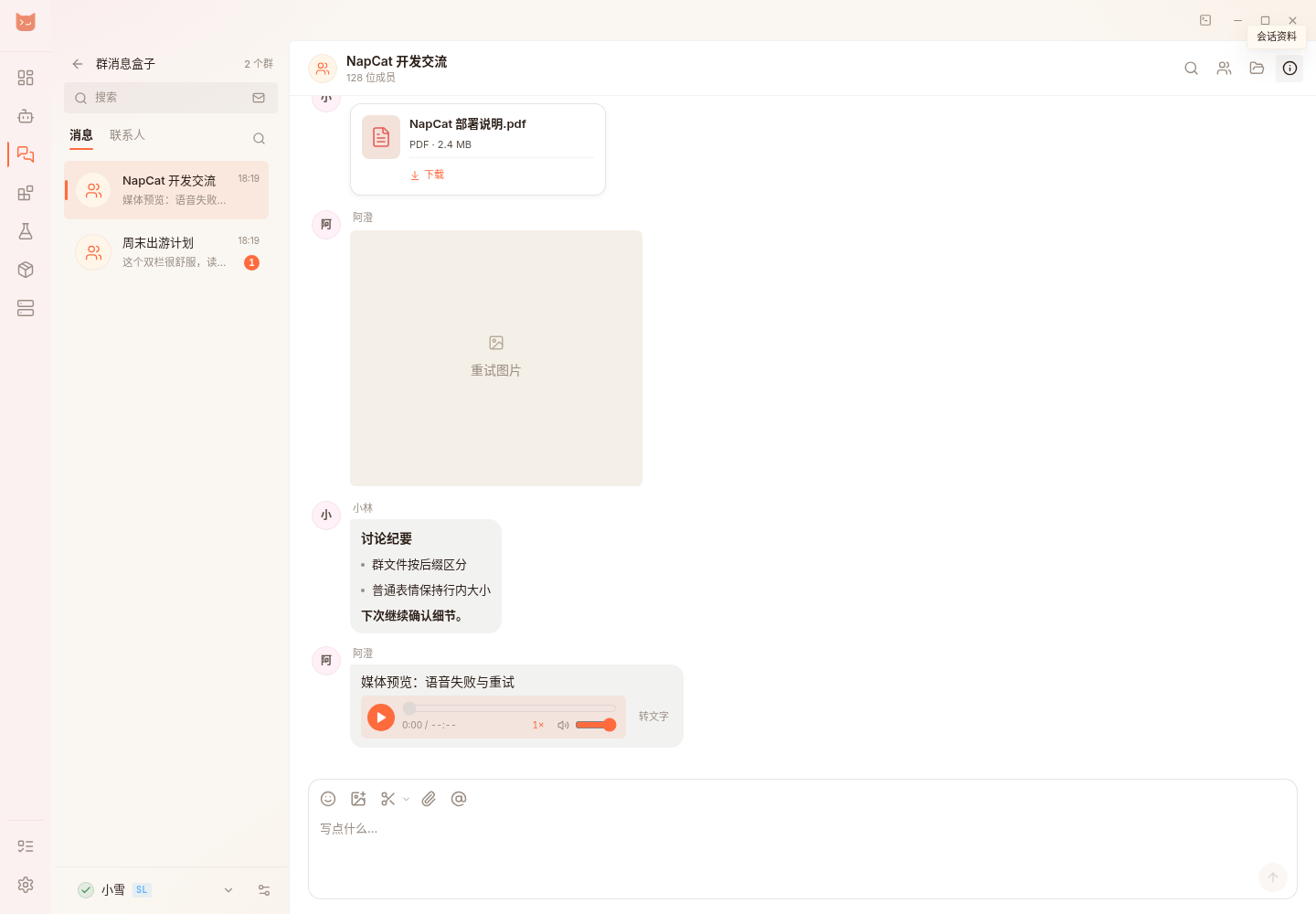
Desktop 自带一个聊天窗口,可以直接用已登录的 Bot 账号收发消息、翻群文件、截图。这个功能不依赖应用端,只要 Bot 登录了就能用。动手之前,先去「机器人」页确认 QQ 是在线的。
发第一条消息
- 打开侧栏「聊天」。如果侧栏里没有,到「设置 → 功能」打开聊天,保存。
- 在左下角选一个账号,进账号设置,确认「用于聊天」已经打开。
- 在「联系人」里找一个测试好友或测试群,也可以从最近会话里进。好友可以按 QQ 里的分组筛选,群聊在群消息盒子里。
- 发一条好认的消息,比如
Desktop 聊天测试,看看消息状态,再去对方那边确认收到了。 - 让对方回复一句,确认这边能实时收到。能发出去、也能收进来,才算真的通了。
聊天工作区:先选账号,再从联系人或最近会话进入 · 演示数据
每个 Bot 的联系人、会话、消息和草稿都是分开的。在几个账号之间来回切换时,发之前看一眼当前是哪个账号、哪个会话,免得用错号说了话。
回复、撤回和转发
在消息上打开右键菜单,可以回复、复制、@、撤回或转发。具体能用哪些,取决于消息类型、账号身份和协议端。菜单项是灰的话,先查一下权限和协议端版本。
发送失败时,先看消息旁边写的失败原因,再决定要不要重试。别一个劲地点发送,等网络恢复,可能会一下子发出好几条一样的。
一次转发多条
- 在消息的右键菜单里进入多选,勾选要转发的消息,底部会显示选了几条,一次最多 100 条。
- 点「转发」,选「合并转发」或者「逐条转发」。前者会打包成一张聊天记录卡片,后者会按顺序一条条发出去。
- 在「搜索联系人或会话」里找到要发给谁,核对预览和接收人,确认发送。
- 看进度和结果。结果不确定的话,先去目标会话里看一眼,免得重复发送。不转发了就退出多选。
已经撤回的、没有有效消息 ID 的、还没发送成功的消息,没法转发。想 @ 某个群成员,也可以右键他的头像选「提及」;「拍一拍」需要账号连接正常,协议端也得支持。
还有两个名字很像的功能:「重复发送」是把文字、图片等消息在当前会话里再发一遍;「重新发送」是重试一条发送失败的消息。点后者之前,先确认失败原因,以及它是不是其实已经发出去了。
群名片与成员管理
- 在群资料里点「查看群成员」,按名片、昵称或 QQ 号搜索;也可以在消息上右键对方头像,选「查看群名片」。
- 选中一个成员,能看到身份、头衔、入群时间等信息,可以复制 QQ 号,或者直接发起私聊。
- 有管理权限的话,还能「禁言」「解除禁言」或「移出群」。禁言要先选时长,再核对一遍成员 QQ 和群名才确认。
- 看操作结果。权限还在加载时稍等一下;失败或者结果不明确,刷新后再看,不要连续提交。
普通成员是看不到管理操作的。管理员只能管普通成员,群主可以管管理员和普通成员,谁都不能对自己操作。最终能不能执行,以 QQ 和协议端那边的权限为准。
发图片和文件
- 用输入框工具栏上的附件按钮,或者直接把图片、文件拖入、粘贴到输入框里。
- 看一下待发送的附件,一次最多添加 8 个,选错的删掉再发。
- 等发送结果。失败的话把错误记下来,先发一个小文件试试,判断是文件本身的问题,还是连接出了问题。
收到的图片点一下就能看大图。视频、Markdown、合并转发记录会按各自的样子显示;图片还没加载完时,会先显示一个占位。
图片查看器支持滚轮缩放、拖动,底部可以选「原始尺寸」「适应窗口」「适应宽度」或者重置。看长图时先选适应宽度,放大以后找不到内容了,点适应窗口就能回到全貌。
表情按钮里有 QQ 表情和收藏的表情,可以按分类翻,也可以按名称或收藏时的注释搜索。列表没刷新的话点一下更新。收藏表情需要账号和协议端能读取到才会显示。
语音可以播放、暂停、拖动进度,能看时长,也能调音量和倍速。第一次播放要先加载一下,失败了可以重试。协议端支持的话,还能转成文字。
查聊天记录
- 在左侧「消息/联系人」标签旁边点「搜索聊天记录」,可以搜整个账号的记录;在会话里也可以直接按
Ctrl+F。 - 在搜索范围里选当前会话或者本账号。还没打开任何会话时,选不了当前会话。
- 输入关键词。要找附件的话,切到「图片/视频」「表情」「文件」「链接」分类,再按发送者和日期缩小范围。
- 点搜索结果,会跳回对应的会话和那条消息的位置。没搜到就先把日期和类型放宽一点。
搜索只查本机保存下来的记录,不会去拉账号在云端的全部聊天历史。近期记录有条数和容量上限,用来回头翻翻很方便,但不能当完整备份用。草稿在退出程序后就清空了,聊天消息也不会跟着配置 ZIP 一起导出。
防撤回在账号设置里打开,默认是关的。它只能留住本机已经收到的消息,没收到的它也变不出来。
整理会话
在会话上右键,可以置顶、取消置顶、标为已读或者隐藏。群聊还可以设「本地免打扰」。隐藏会话既不会让你退群,也不会删掉本机保存的聊天记录;隐藏了的群聊在本地也不会再提醒你。
想把隐藏的会话找回来,从「联系人」里重新打开,或者搜到一条旧消息再点进去。「只看未读会话」和搜索关键词都会过滤列表,要是发现会话突然少了,先把筛选清掉。Ctrl+K 可以直接跳到会话/联系人搜索框。
重新打开程序后,已保存的会话、置顶这些状态都会恢复,但草稿和运行游标不会保留,历史媒体也不保证一直能打开。如果看到聊天记录异常的提示,用提示里的重试按钮,先把错误信息留下来再排查。
群文件
- 进入群聊,打开群文件。
- 浏览目录或者搜索,核对文件名和大小后下载。
- 上传前选好要放的目录,然后看传输进度。
- 有权限并且协议端支持的话,还可以新建目录、重命名、移动、删除,以及查看容量。删除前确认一下删的是哪个。
群文件面板:目录、文件和传输操作集中显示 · 演示数据
私聊和群消息里的文件卡片也能下载。Desktop 会先找协议端要一个新链接,旧版本不支持的话,就用消息自带的链接。文件已经过期的,只能请对方重新发一次。
传输过程中可以看进度,也可以取消。关掉群文件面板不会打断已经开始的传输。不支持或者没权限的操作会显示成灰色;想看协议端返回的具体错误,可以去 调试台 查。
截图
- 在输入框点截图按钮,或者按默认快捷键
Ctrl+Alt+S,打开 Windows 原生截图。 - 拖动框选区域;单击某个窗口可以直接选中整个窗口,按
Space选中当前整块屏幕。用「调整选区」修一修边缘。 - 在工具条上选标注工具,设好颜色和粗细。文字工具可以在选区里写说明,编号适合用来标步骤,马赛克要拖出一个框盖住要遮的地方。
- 按下表选一种方式结束。注意「加入聊天」只是放进了草稿,还要回到聊天窗口确认接收人再发。
| 工具/动作 | 快捷键与用途 |
|---|---|
| 调整选区 | V,重新调整截图范围 |
| 矩形、椭圆、箭头 | R、E、A,圈出按钮或指出位置 |
| 画笔、文字、编号 | P、T、N,自由标注、补充说明或标步骤 |
| 马赛克 | M,拖动覆盖要遮挡的区域 |
| 撤销、重做 | Ctrl+Z、Ctrl+Y;也可以用 Ctrl+Shift+Z 重做 |
| 复制 | Ctrl+C,结束截图并复制到剪贴板 |
| 另存为 | Ctrl+S,选位置保存 PNG |
| 完成/加入聊天 | Enter,完成并复制;开了「截图后添加到聊天框」时还会加入草稿 |
| 取消 | Esc,放弃这次截图 |
截图按钮旁边有个设置入口:可以改快捷键,选择是全局响应还是只在程序有焦点时响应,还能设置截图时隐藏聊天窗口。关掉「截图后添加到聊天框」以后,照样能复制和保存,只是不会再往输入框里塞图,也不会拉起聊天窗口。
全局快捷键在没打开聊天页的时候也能用。截图窗口被别的窗口挡住了,再按一次快捷键就能把它召回到前面。
改快捷键的方法:点一下当前的组合键,看到「按下组合键」以后,直接按你想要的新组合。可以用 Ctrl 或 Alt 加字母、数字或 F1–F12,按 Esc 取消。提示注册冲突,说明这个组合被别的程序占了,换一个就行。「恢复默认」会把截图设置全部重置。
滚动长截图
- 先框选要滚动的那块内容,至少
32 × 96像素。固定不动的标题栏、工具栏,尽量框在外面。这时先别加标注,已经加了的话要全部撤销,才能进入长截图。 - 点「滚动长截图」或者按
L,然后在框选区域里自己滚动。往下滚、往上滚都可以,预览会往两头延伸。 - 每次滚一点就好,让新画面和上一屏留一部分重叠,别一下子跳很远。看到「重叠不足,请往回滚一点」,就往回滚到能接上的位置,再小幅往前滚。
- 想停下来看看,点「暂停采集」,「继续采集」接着来。拼错了用「撤销上一段」或者
Ctrl+Z退回去。 - 检查一下文字、接缝和首尾有没有漏掉的,再复制、另存为或者加入聊天。提示长度到上限了,就先完成这一张,剩下的再截一张。
截图截的是屏幕上实际显示的东西。发出去之前留意一下,有没有顺手把别的账号、群名、密钥或者其他窗口也截了进去。
独立聊天窗口
- 在当前账号点「聊天设置」,滚到「窗口」。
- 点「在独立窗口打开」。当前的会话和草稿会一起带过去,打开后先确认一下账号和会话对不对。
- 想回到主界面里聊,在独立窗口的同一个位置点「嵌回主窗口」。
后台接收、群免打扰与头像托盘
- 打开账号的「聊天设置」,先确认「用于聊天」是开着的。关掉它,这个账号的后台接收和托盘提醒也会跟着停。
- 按需打开「后台接收消息」和「托盘图标」,这两项默认都是关的。账号设置改了马上生效,不用再去全局设置里点保存。
- 在「托盘提醒」里选「红点」「头像闪烁」或者「不提醒」。可以让测试好友发一条消息过来试试:鼠标停在头像托盘上能看到未读会话,点一下就能进去。
- 有不想被打扰的群,在会话的右键菜单里打开「本地免打扰」。想恢复的话,在聊天设置里展开「本地免打扰群聊」,点「恢复提醒」。
「免打扰状态未知的群」可以选「保持安静」或者「仍然提醒」。NapCat 能读到你在 QQ 里设了免打扰的群,这些群不会提醒;SnowLuma 读不到这个状态,就按未知来处理。本地免打扰不会去改 QQ 本身的免打扰设置。
要是完全用不到聊天,可以在「设置 → 功能」里关掉聊天并保存。聊天窗口、后台接收、账号托盘和截图快捷键会一起停下,已有的记录和账号设置会保留。只是关掉窗口的话,后台那些功能还在继续运行。
遇到问题
| 现象 | 依次检查 |
|---|---|
| 没有可选账号 | Bot 已创建 → 进程在运行 → QQ 已登录 → 已开启用于聊天 |
| 能发不能收 | 账号连接状态 → 事件接收 → Bot 日志;必要时在调试台看事件 |
| 媒体一直加载失败 | 协议端版本 → 链接是否过期 → 网络;先发一张新的小图测试 |
| 群文件操作是灰的 | 当前账号的权限 → 协议端是否支持 |
| 截图快捷键没反应 | 聊天功能开关 → 快捷键响应范围 → 是否冲突;先试试输入框里的截图按钮 |