
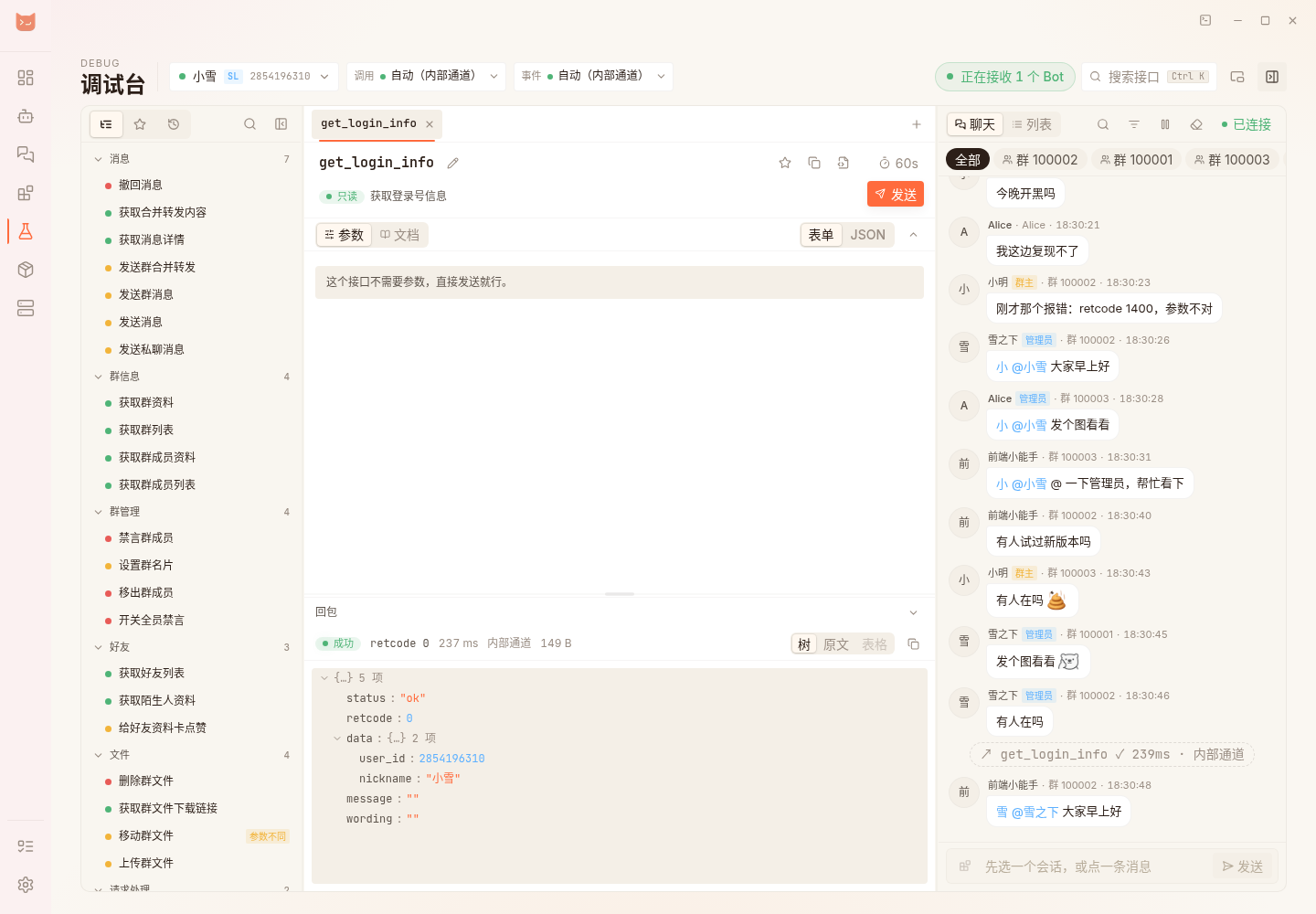
Bot 登录了却不回复,或者聊天页收不到消息,这时候调试台能帮你把范围缩小:到底是连不上协议端,是某个接口报错了,还是事件根本没送过来。
要让本机 AI 客户端协助排查,可以接入 NCD MCP 服务。它复用调试台的目标、通道和接口调用能力,权限、敏感内容和确认流程见 MCP 安全与权限。
先提醒一句:调试台调用的是真实的 Bot,发消息、撤回、禁言这些操作都会真的执行。在正式群里试之前,想清楚这条请求发出去会发生什么。
第一次调用:读取登录信息
- 启动 Bot 并登录 QQ,打开侧栏「调试台」,或者在 Bot 卡片上点「调试」。
- 在顶栏选目标 Bot,「调用」通道先保持自动。
- 点「搜索接口」或者按
Ctrl+K,搜get_login_info并打开。 - 中间一栏可以看到接口的「文档」和「参数」。这个接口不需要参数,JSON 填
{}就行。 - 点发送,或者按
Ctrl+Enter。 - 在响应区核对账号和昵称,看看
status、retcode和data。成功的话,一般是status: "ok"、retcode: 0。
调试台:左侧选接口,中间看参数与响应,右侧看事件 · 演示数据
这一步成功,说明调用这条路是通的。不过事件能不能收到是另一回事,下一节单独看。
调用通道和事件来源
顶栏有两个通道选项,分别管两件事:
- 调用:请求从哪条通道发出去。自动模式会按内部通道、WS、HTTP 的顺序挑一个能用的。
- 事件:右栏的事件从哪里接收。自动模式按内部通道、WS 的顺序挑,HTTP 调用通道是收不了事件的。
打开下拉框,能看到每个通道的状态、地址、打了码的 token 和支持的能力,点「测试连通」可以检查一下。某条通道有问题,就把错误记下来,回 Bot 连接配置 核对地址、方向、端口和 token。不需要把所有通道都开起来,能用的有一条就够。
看一条真实事件
- 选好目标 Bot 和「事件」来源,看一眼右栏的接收状态。
- 用测试好友给 Bot 发一条容易认出来的文字,比如
事件检查 001。 - 在右栏的「聊天」视图里找到它,再切到「列表」看时间和事件类型。
- 点开这条事件,看原始 JSON,核对发送者、是群还是私聊、消息内容对不对。
右栏可以按消息、通知、请求、调用、元事件筛选,也能按文字、名字、QQ 号或者接口名搜索。找不到刚发的消息时,先把筛选重置一下,说不定只是被过滤掉了。
「暂停显示」只是把画面冻住,后台其实还在接收,恢复以后会直接跳到最新;「停止接收」才是真的不收了。清屏只是把显示清空,不影响接收。
用表单或 JSON 填参数
- 在接口目录里选一个接口,先看「文档」里写的用途、权限和参数类型。
- 在「参数 → 表单」里填写。群号、好友、消息这类字段有现成的选择器。
- 切到「JSON」看看最终会发出去什么。表单和 JSON 是同一份数据,改哪边都一样。
- 确认目标 Bot 没选错,再发送,看响应和耗时。群管理这类操作,先在你自己有权限的测试群里试。
JSON 有语法错误的时候,表单会被锁住,并提示出错行,改好就恢复了。接口目录里没有的接口或者变体,可能只能直接写 JSON;协议端不支持的话,会直接返回错误。
调用失败时,把 retcode 和错误描述记下来。超时只能说明没在规定时间内拿到结果,操作本身可能已经执行了。像发消息这种,先去目标那边看看是不是已经发出去了,再决定要不要重试。
标签页、历史与对比
每个请求可以单独开一个标签页,方便同一个接口换不同参数来对比。切换 Bot 以后,留意一下响应区标的来源,显示的有可能还是上一个 Bot 的回包。
在左栏「历史」里点一条记录,可以看当时发了什么参数、收到了什么回包。打开历史并不会重新发送;想重放的话,先核对 Bot、参数和这个接口会产生什么效果,再手动发。
想对比改配置前后的差别,可以用历史里的「对比响应」,选同一个接口的两条记录,看 JSON 哪里不一样。清空历史会把全部记录和响应都删掉,不管当前有没有在筛选;收藏不受影响。
收藏常用请求
- 在中间一栏点「收藏」,或者从历史记录里收藏。
- 起一个一看就知道用途的名字,比如
检查当前账号,确认参数后保存。 - 在「收藏」里新建文件夹,按日常检查、群管理之类的分好类,可以拖动排序、移动和重命名。
- 下次用的时候,可以先打开核对,或者直接点「在当前 Bot 上发送」。危险的接口会要求你再确认一次。
- 想分享给别人,用「导出收藏」;在另一台 Desktop 上用「导入收藏」读进来。
收藏存的是接口和参数,换了 Bot 不会自动把参数里的目标改掉。导出之前,检查一下参数里有没有私密信息。
导出调用代码
在当前请求里打开「导出调用代码」,可以生成 curl、JavaScript 或 Python 的代码片段。先选好你实际要用的调用通道,确认参数没问题再复制。
代码里的 token 可能是打了码的,没有可以导出的地址时,也会留一个占位符。复制出来以后,按对话框里的说明换成真实的地址和 token。带着真实 token 的代码,别贴到公开的 Issue 里。
工作区和独立窗口
调试台可以从顶栏弹出成一个独立窗口,方便一边调接口一边看 Bot 日志。工作区会保存标签页草稿、布局和收藏;调用历史不会跟着配置 ZIP 导出,见 备份。
| 快捷键 | 操作 |
|---|---|
Ctrl+K |
搜索接口 |
Ctrl+Enter |
发送当前请求 |
Esc |
取消正在进行的调用(可取消时) |
Ctrl+W |
关闭当前请求标签 |
Ctrl+Tab / Ctrl+Shift+Tab |
切换请求标签 |
Ctrl+Shift+T |
重新打开关闭的标签 |
焦点在对话框、终端或者编辑器里的时候,这些快捷键会让给它们,调试台不会抢。
根据结果往下查
| 结果 | 下一步 |
|---|---|
get_login_info 都失败 |
查 Bot 进程、登录、调用通道连通性和鉴权 |
| 调用成功,右栏没有消息 | 查事件来源、接收状态、筛选和 WS 连接 |
| 调用和事件都正常,应用端不回复 | 问题在应用端:去查适配器、插件/模型、会话规则和日志 |
| 某个接口失败,其他只读接口正常 | 读这个接口的文档,核对协议端版本、参数和权限 |