Bot 登录以后能收发消息,但收到消息要怎么回、该执行哪个指令,它自己是不知道的,这些要交给应用端。NapCat / SnowLuma 是协议端,Karin、NoneBot2、AstrBot 这些是应用端。两边都跑起来、并且连上了,Bot 才算真正能干活。
这一篇带你走一遍「装实例 → 配置 → 对接 → 测试」。各个框架具体怎么配,见 应用框架。
开始前
1. 新建应用实例
- 打开「组件」,选好主机,找到要装的框架卡片,点「新建实例」。在「应用端」列表里点「去组件页安装」也能进到这里。
- 「安装位置」选「本机」或者已经添加的远端主机。从组件页进来的话,固定就是当前选中的主机。
- 填「实例名」,比如
测试用 AstrBot,只是方便你自己区分。 - 「监听端口」可以留空,Desktop 会自动分配一个不冲突的高位端口。要手动填的话,范围是
1–65535,同一台机器上不能重复。 - 「安装目录」用自动生成的路径就行。自己选的话,每个实例用一个单独的目录,Linux 远端要写
/开头的绝对路径。 - 按框架提供的选项选版本、WebUI 账号或者渲染器。弹出上游的使用条款时,读完再继续。
- 提交并开始安装,到「任务」里看下载、装依赖和部署的进度。
新建应用实例:先确定主机,再检查端口与安装目录 · 演示数据
装完以后,「应用端」列表里会多出一张实例卡片。如果卡片还显示未安装,说明只建了档案,点卡片上的「安装」就行。
同一个框架可以建好几个实例,它们的目录、依赖和配置互不影响。「随桌面端启动」是每个实例单独设置的,新建时默认关着。
2. 配置并启动
- 点实例卡片,进入详情。
- 填好必要的配置。插件类框架先看连接、主人或者权限;AI 类框架先配模型提供商、模型和密钥。详见 七种框架。
- 保存,看一眼保存结果。提示不支持热加载的,要重启实例才会生效。
- 启动实例,打开「日志」,确认没有端口被占用、缺依赖或者配置解析出错。
- 带 WebUI 的框架,可以从卡片上直接打开,核对账号和服务状态。
应用端列表:卡片下方集中放置启停、对接、WebUI 和日志入口 · 演示数据
部分模型、会话、插件和统计页面,要等实例跑起来才读得到数据。如果提示 Dashboard 不可达,先看进程和日志;如果是旧版框架缺少接口,按提示升级,或者去上游的面板里操作。
3. 一键对接协议 Bot
- 在实例卡片或详情里点「对接」。从 Bot 配置页进「对接应用端」,打开的也是同一个对话框。
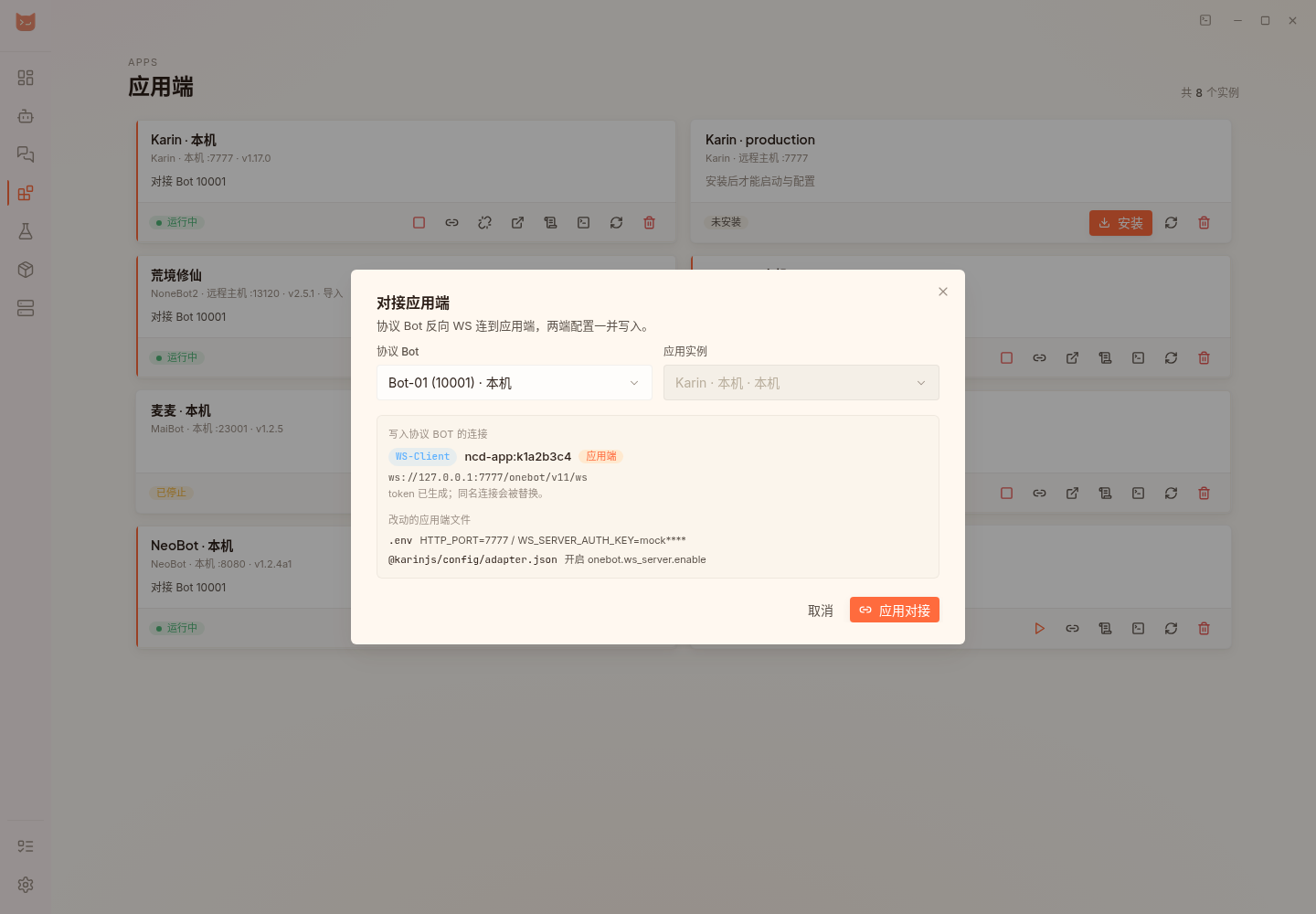
- 核对「协议 Bot」和「应用实例」,别把测试用的实例接到你正在用的账号上。
- 等对接计划生成出来,看一下连接方向、地址和主机组合。
- 确认应用。Desktop 会把两边的配置一起改好。已经绑定过的,界面上会写明要改绑到哪个 Bot。
- 启动应用端和 Bot,有提示的话重启一次,让新连接生效。
- 在应用端日志或者上游面板里确认适配器已经连上,再用测试账号发一条配置好的指令。AI 类框架按它的会话规则发一句话试试。
对接前核对 Bot、应用实例和连接计划 · 演示数据
两个进程都在跑还不能说明问题,要看到连接建立了,测试消息也得到了预期的回应,才算真的对接成功。
同一台机器上直接连,支持的跨机组合会自动走 SSH 隧道。Docker 部署的 Bot 暂时不支持一键对接,选项是灰的,需要手动配置的话看 OneBot 连接。
不再需要的时候,点卡片上的「解除对接」,两边的对接配置都会恢复原样。想换一个 Bot,用改绑,核对好计划再应用。
导入已有项目
导入是原地接管,项目不会被复制到别处,启动入口也不变。开始之前先备份一下项目,再把你原来用终端、脚本或者服务启动的那个实例停掉,不然两边会抢同一个端口。
- 在「应用端」选「导入已有项目」。
- 选好「框架」和「主机」。
- 「项目目录」选框架项目的根目录,也就是项目配置文件所在的那一层,远端填绝对路径。
- 点检查,看识别结果和警告。目录、主机或框架改过的话,要重新检查一次。
- 核对识别出来的实例名和状态,确认导入。
- 进入详情,检查配置、连接和日志,然后交给 Desktop 来启动。
检查没通过的话,先确认目录、权限和框架类型选对没有。别为了让检查通过,去新建一个空的配置文件,那样只会把「目录选错了」这个真正的问题藏起来。
表单、原始文件和保存冲突
常用的设置在表单里改就行。表单里没有的自定义字段,到详情的「原始文件」里找到对应的文件直接编辑,保存时保持原来的格式(JSON、YAML、TOML 或 dotenv)。
保存时提示冲突,一般是上游 WebUI、别的编辑器或者框架进程同时改了这个文件。先把自己的改动留着,重新读取一下,对比完差异再合并。Bot 侧的对接文件在原始文件页里是只读的,要改连接请回 Bot 配置或者对接入口。
更新、删除和释放接管
支持版本管理的实例,可以在详情里看版本、更新或重装。更新之前先 导出配置并备份程序数据,再把实例停掉。配置包里不含插件程序和数据库,这些要另外备份。
删除时看清楚确认框:
- Desktop 新建的实例用「删除实例」。连目录一起删不删,看「同时删除安装目录」有没有勾上。
- 导入的实例默认是「释放接管」:还原导入时的配置和 systemd 设置(如有),删掉 Desktop 里的记录,已绑定的 Bot 连接也会一起移除。
- 导入的实例如果勾了「同时删除安装目录」,原来的项目会被删掉,快照也没法再还原。
启动了但没有回复
按这个顺序查:安装任务是不是成功了,应用端日志里有没有报错,Bot 登录没有,两边的 OneBot 连上没有。模型鉴权失败、插件没启用、会话名单没放行这个群,表现出来都是「不回复」。每次只改一个地方,再用同一条消息测试,这样才知道到底是哪一处起了作用。
下一步:按框架配置 · 用调试台检查接口与事件